인스타그램 댓글 관리, 게시물별과 시간순 두 가지 보는 법
인스타 댓글을 게시물 단위 또는 시간순으로 보는 두 가지 관리 방법
Conma 팀
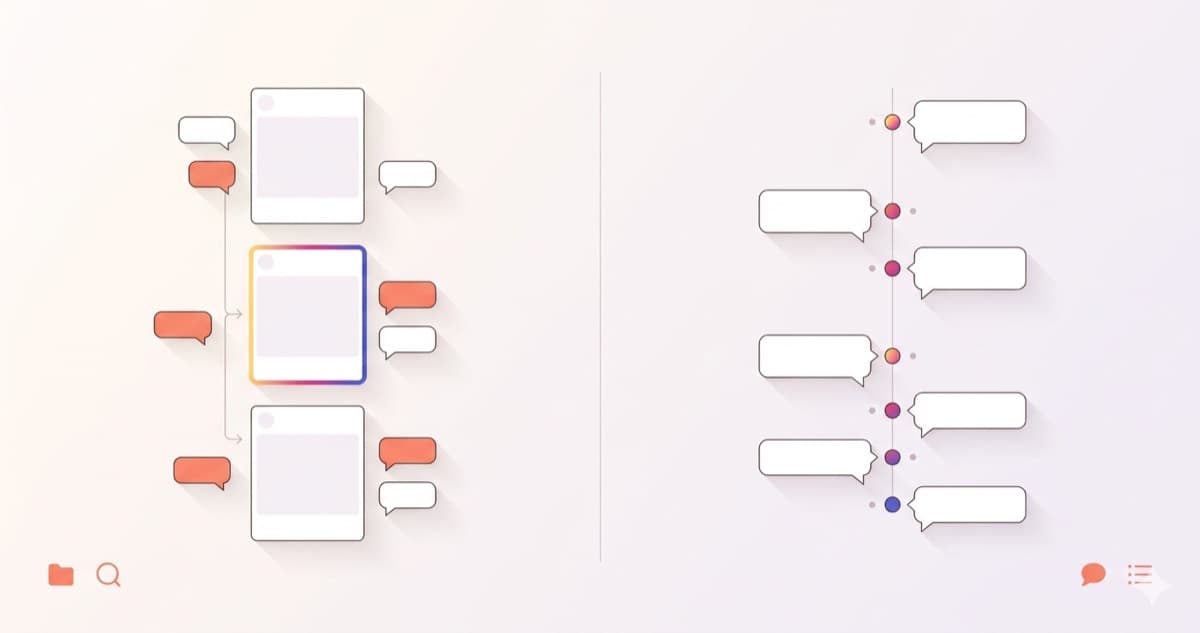
인스타그램 댓글 관리, 두 가지 보는 방법으로 정리했어요
Conma 댓글 관리 화면이 이번 업데이트에서 두 갈래로 나뉘었어요. 기존 "댓글" 메뉴가 했던 "게시물별 댓글 보기" 역할은 그대로 두되 이름을 "게시물"로 바꿨고, 그 자리에 신규 "댓글" 메뉴가 들어와 모든 댓글을 시간순으로 한 줄에 보여줘요. 같은 댓글 데이터를 다른 관점에서 들여다보기 위함이에요.
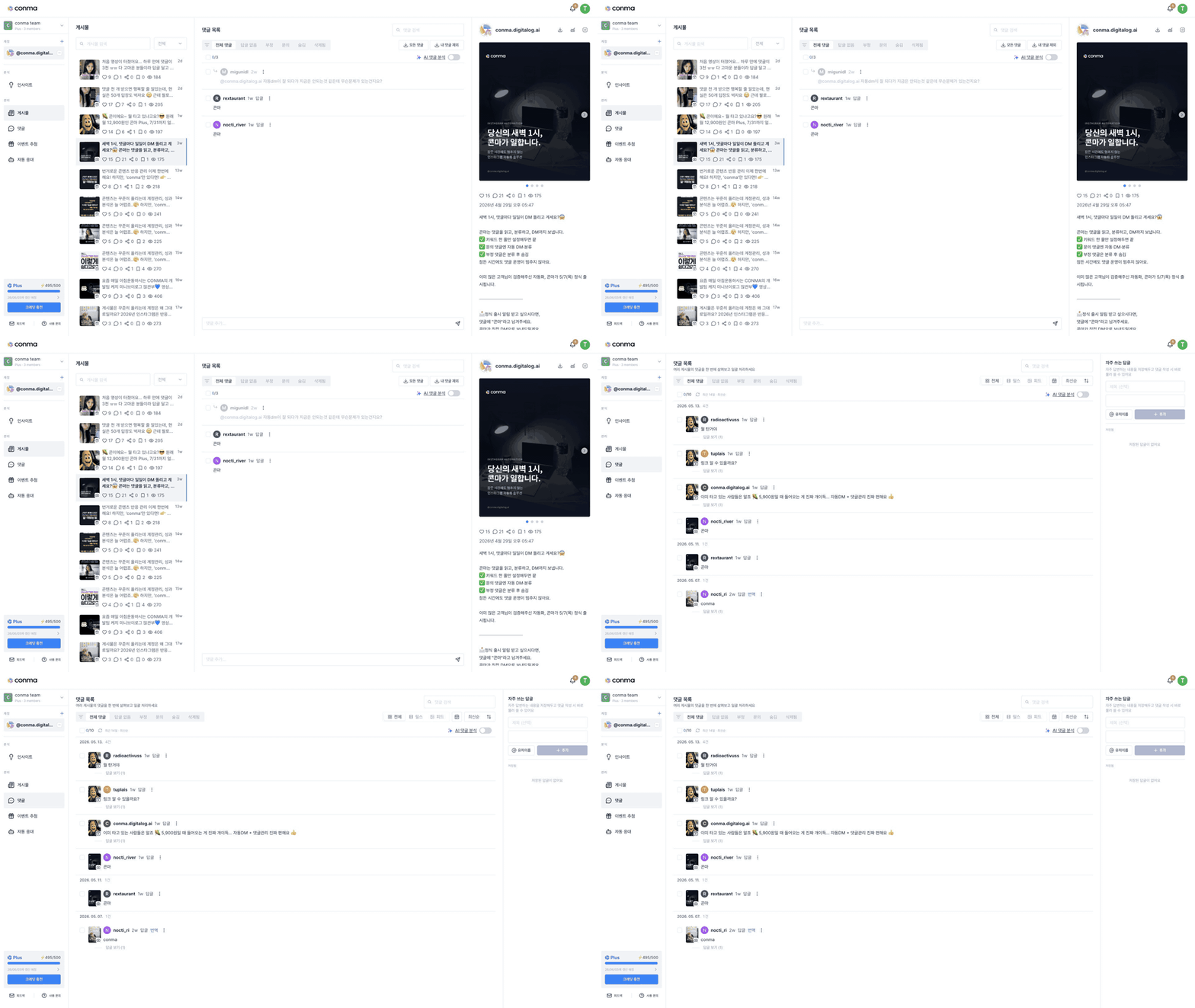
이전엔 한 화면에서 게시물별로만 댓글을 봤다면, 이제 "댓글이 어디서 왔는지(어느 게시물의 댓글인지)"와 "최근 무슨 댓글이 달리고 있는지(시간순 흐름)" 두 관점을 메뉴로 갈라 빠르게 오갈 수 있어요.
"게시물" 메뉴: 게시물 단위로 들여다보는 자리
기존 "댓글" 메뉴가 새 이름 "게시물"로 바뀌었어요. 화면 동작은 같아요. 좌측에서 게시물을 골라 클릭하면 가운데에 그 게시물의 댓글 리스트가, 우측에 게시물 미리보기가 함께 노출돼요.
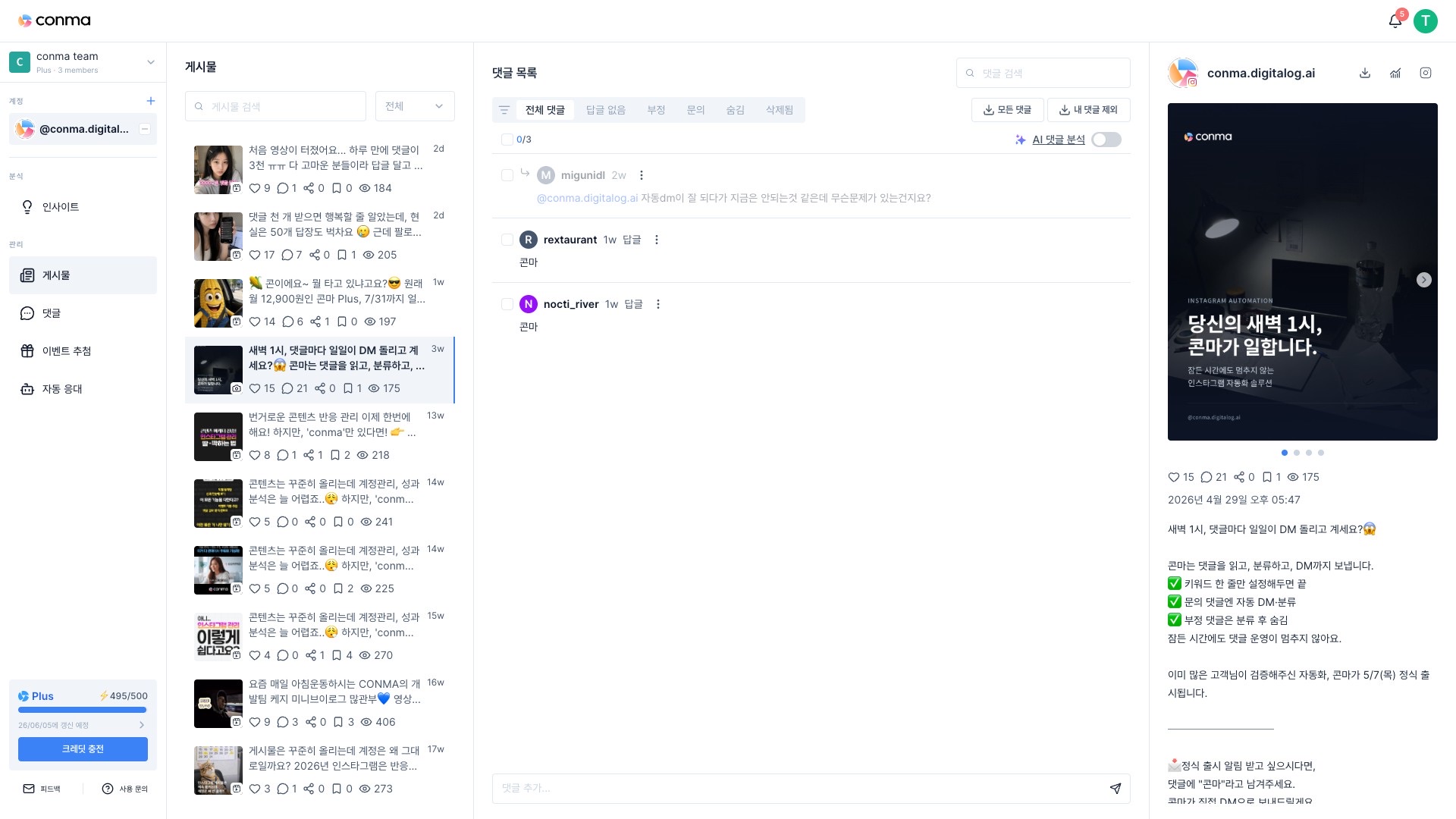
이름이 "댓글"이었을 땐 사용자분들이 자주 헷갈렸어요. 메뉴 이름은 "댓글"인데 화면 좌측엔 게시물 리스트가 있고, 게시물을 골라야 댓글이 보였으니까요. 이번 이름 변경으로 "이 화면은 게시물을 골라서 그 댓글을 다루는 곳"이라는 의도를 더 명확히 전달했어요.
이런 상황에 좋아요.
• 특정 이벤트 게시물의 응모 댓글만 모아 검수할 때
• 부정·문의 댓글이 어떤 게시물에서 나왔는지 같이 보면서 답글할 때
• 일괄 숨김·라벨링을 게시물 단위로 진행할 때
"댓글" 메뉴: 모든 댓글을 시간순 한 줄로
신규 "댓글" 메뉴는 게시물 경계를 없애고 모든 댓글을 시간순으로 한 리스트에 보여줘요. 각 댓글 옆에 어느 게시물에서 왔는지 작은 썸네일이 함께 보이고, 썸네일을 누르면 곧장 그 게시물의 댓글 화면("게시물" 메뉴)으로 이동해요.
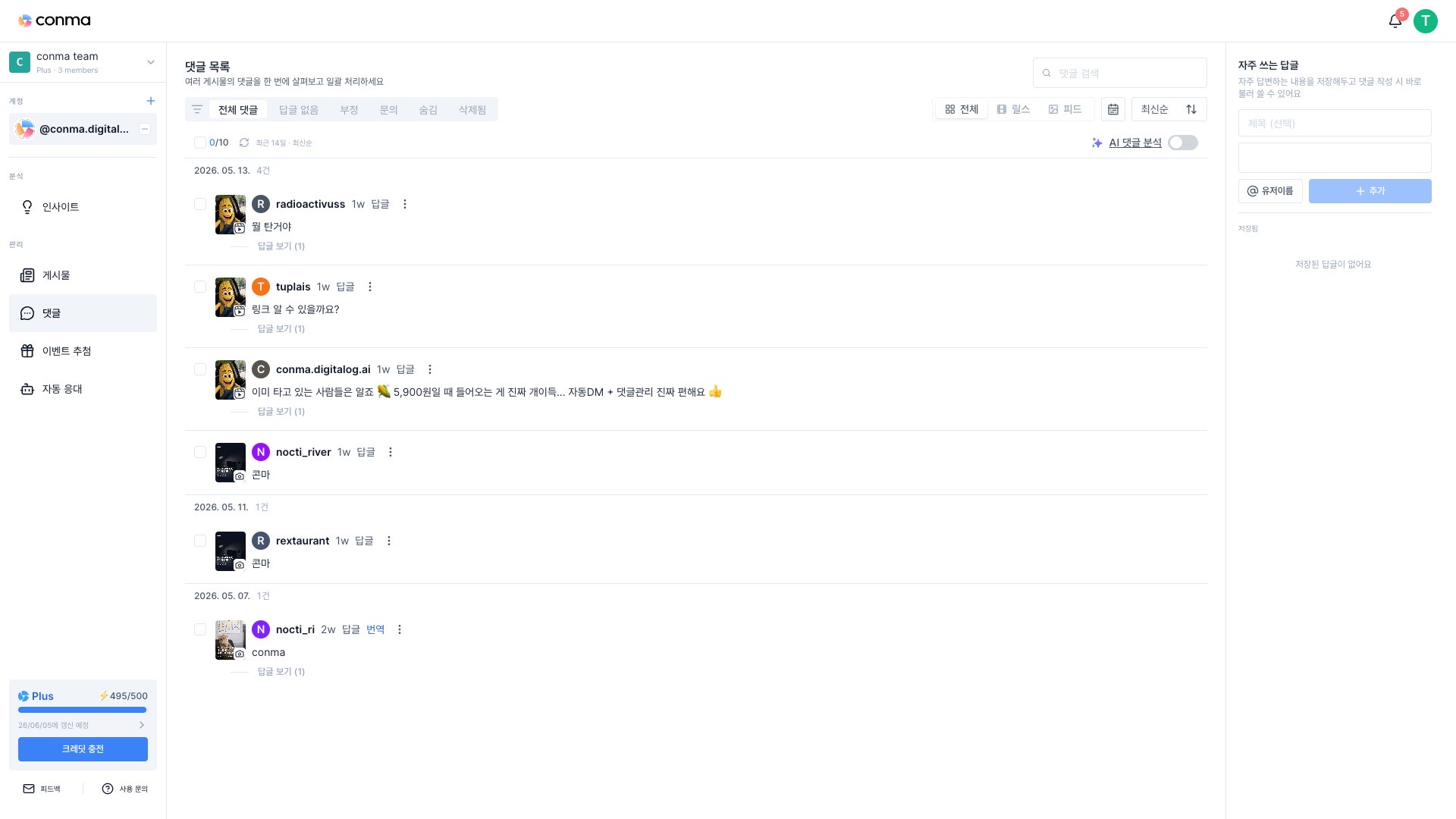
화면 우측에는 "자주 쓰는 답글" 패널이 상주해요 (데스크탑 lg 이상). 자주 쓰는 답글 문구를 미리 저장해두고 댓글에 한 번에 복사할 수 있어요. 부정·문의 라벨링과 일괄 숨김 액션은 게시물 메뉴와 동일하게 작동해요.
이런 상황에 좋아요.
• 오늘·이번 주에 어떤 댓글이 달리고 있는지 흐름으로 파악할 때
• 게시물 간 경계를 넘나들며 빠르게 답글·라벨링할 때
• 키워드·날짜·라벨로 댓글을 가로지르며 검색할 때
댓글 피드는 현재 베타 버전이에요. 데이터 연결이 완료되는 대로 더 안정적으로 작동해요.
두 화면을 어떻게 골라 쓰면 좋을까요
같은 댓글 데이터를 두 화면에서 들여다보니, 상황에 맞게 골라 쓰는 게 좋아요.
• 게시물 1~2개에 집중해서 작업할 때 → 게시물 메뉴
• 여러 게시물을 가로질러 흐름으로 볼 때 → 댓글 메뉴
• 이벤트 추첨 응모자처럼 특정 게시물의 댓글만 검수할 때 → 게시물 메뉴
• 부정·문의 댓글이 최근 어디서 많이 나오는지 모니터링할 때 → 댓글 메뉴
두 화면은 서로 막힘 없이 오가도록 설계했어요. 댓글 메뉴에서 게시물 썸네일을 누르면 게시물 메뉴의 해당 게시물로 바로 진입해요.
변경 한눈 정리
• 메뉴 이름: 기존 "댓글" → "게시물"
• 신규 메뉴: "댓글" (모든 댓글을 시간순 리스트로)
• 화면 동작: 게시물 메뉴는 기존 그대로, 댓글 메뉴는 신규
• 이동: 댓글 메뉴 → 썸네일 클릭으로 게시물 메뉴 진입 가능
같은 데이터를 두 관점으로 보면 댓글 관리가 한 단계 빨라져요. 어떤 화면이 어떤 상황에 잘 맞는지는 직접 두 메뉴를 오가며 익혀보세요.
댓글을 분류하고 한 번에 처리하는 화면은 콘마(Conma) 댓글 관리 가이드에서 확인할 수 있습니다.
함께 보면 좋은 글
More Articles
See more > 5월 07, 2026
 4월 30, 2026
 4월 03, 2026